
摘要
很多人觉得 Git 难,其实真正高频使用的命令可能只有几个。别一上来学分支和工作流,先完成你的第一次提交。代码管理的第一步,不是复杂,而是开始。
命令速查表
git --version
# 查看 Git 是否安装成功

git config --global user.name "你的名字"
# 配置 Git 用户名

git config --global user.email "你的邮箱"
# 配置 Git 邮箱

cd git-demo
# 进入项目目录

git init
# 初始化 Git 仓库

git add hello.txt
# 添加指定文件到暂存区

git add .
# 添加当前目录所有文件到暂存区

git commit -m "第一次提交"
# 提交代码并添加说明

git status
# 查看当前文件状态

git log
# 查看提交历史记录
你是不是也经历过这种场景?
刚学编程时,我经常干一件“危险操作”:
修改代码前,先复制一个文件夹。
最后桌面变成这样:
project-final
project-final2
project-final-真的最终版
project-final-别删
直到后来接触 Git,我才意识到:
原来代码版本管理,早就有成熟方案了。
对于很多新手来说,Git 最大的问题不是“难”,而是:
- 术语太多
- 教程太绕
- 一上来就是分支、冲突、工作流
结果学了半小时,连一次提交都没做成功。
所以这篇文章,我们不讲复杂概念。
只做一件事:
用 5 分钟,完成你的第一次 Git 提交。
看完后,你会掌握:
- Git 是干什么的
- 如何安装 Git
- Git 的最基础工作流程
- 如何完成第一次代码提交
Git 到底是什么?
简单理解:
Git 就是代码的“时光机”。
它能帮你:
- 记录每一次修改
- 随时回退历史版本
- 和别人协同开发
- 避免“误删代码”灾难
你可以把 Git 理解成:
Word 的“历史版本” + 程序员协作工具
现在几乎所有开发项目:
- 前端
- 后端
- AI
- 大模型应用
- 数据分析
都会用 Git。
所以它已经算程序员的“基础技能”。
第一步:安装 Git
Windows 安装
进入 Git 官网下载安装:
https://git-scm.com/
一路“Next”即可。
安装完成后,打开终端(CMD 或 PowerShell),输入:
git --version
如果看到类似:
git version 2.49.0
说明安装成功。
Mac 安装
Mac 一般自带 Git。
终端输入:
git --version
如果没有安装,系统会提示安装。
第二步:配置你的 Git 身份
Git 第一次使用,需要告诉系统:
- 你是谁
- 你的邮箱是什么
执行:
git config --global user.name "你的名字"
git config --global user.email "你的邮箱"
例如:
git config --global user.name "zhangsan"
git config --global user.email "123456@qq.com"
这里的信息会出现在提交记录里。
你可以理解为:
给每次代码修改“签名”。
第三步:创建一个项目
新建一个文件夹:
git-demo
进入目录:
cd git-demo
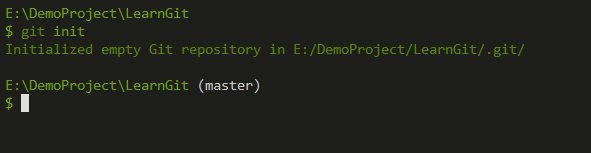
初始化 Git:
git init
如果看到:
Initialized empty Git repository
说明成功了。
这一步非常关键。
它的本质是:
告诉 Git:“开始管理这个文件夹。”
第四步:创建一个文件
比如创建:
hello.txt
内容:
Hello Git
现在,这个文件已经存在。
但 Git 还“不认识”它。
第五步:把文件添加到暂存区
执行:
git add hello.txt
什么意思?
你可以理解为:
“我准备提交这个文件了”
很多新手最容易卡在这里。
因为 Git 有三个状态:
| 状态 | 含义 |
|---|---|
| 工作区 | 你正在修改的文件 |
| 暂存区 | 准备提交的文件 |
| 仓库区 | 已经正式保存的版本 |
不用死记。
你只需要记一句:
add 是“准备提交”。
第六步:完成第一次提交
执行:
git commit -m "第一次提交"
这里:
-m
表示“提交说明”。
相当于:
“这次修改干了什么”
成功后,你会看到类似:
1 file changed
恭喜。
你的第一个 Git 提交已经完成。
一个最小 Git 工作流
到这里,其实你已经会 Git 了。
日常最基础操作永远是:
git add .
git commit -m "修改说明"
流程图如下:
修改文件
   ↓
git add
   ↓
git commit
这就是 Git 的核心流程。
很多人觉得 Git 很复杂。
其实真正每天高频使用的命令,可能就几个。
怎么查看提交记录?
输入:
git log
你会看到:
- 提交人
- 提交时间
- 提交说明
像这样:
commit xxxxxxx
Author: zhangsan
Date: xxxx

第一次提交
这时候你会突然有种感觉:
“原来代码真的被记录下来了。”
这也是 Git 最迷人的地方。
新手最容易踩的 3 个坑
1. 没有 add 就 commit
很多人直接:
git commit
结果发现:
nothing to commit
原因是:
你还没执行:
git add
2. 中文路径导致奇怪问题
尽量避免:
桌面/测试项目/最终版
推荐:
D:/project/git-demo
英文路径更稳定。
3. 不知道自己改了什么
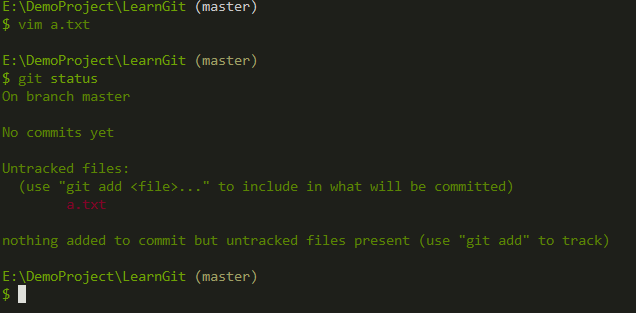
执行:
git status
它会告诉你:
- 哪些文件修改了
- 哪些文件已暂存
- 哪些文件未提交
这个命令非常常用。
建议记住。
我创建了 a.txt 文件,并写入了一行文本
Git 真正改变的,不只是代码管理
很多人以为:
Git 只是一个工具。
但实际上,它改变的是“开发习惯”。
以前我们写代码:
- 害怕改错
- 不敢重构
- 容易覆盖文件
用了 Git 后:
- 修改更有安全感
- 可以大胆试验
- 出问题还能回退
你会开始真正理解:
“软件开发,本质上是一个不断迭代的过程。”
而 Git,就是这个过程的记录者。
写在最后
今天这 5 分钟里,我们完成了:
- 安装 Git
- 配置用户信息
- 初始化仓库
- 添加文件
- 完成第一次提交
如果你是第一次接触 Git,其实已经超过很多刚入门的人了。
接下来,你可以继续学习:
- GitHub
- 分支(branch)
- 代码协作
- 冲突处理
但别着急。
先把最基础流程用熟。
因为真正重要的,不是背命令。
而是建立:
“让代码可追踪、可回退、可协作”的开发习惯。
一个小任务
现在,打开你的电脑。
新建一个文件夹。
亲手完成一次:
git init
git add .
git commit -m "hello git"
你会比“看懂教程”更进一步。
本文由 楸木 原创,转载请注明出处。