
新手如何使用 Codex:从安装到第一次改代码
你有没有遇到过这种场景:接手一个陌生项目,文件很多,逻辑绕来绕去,光是搞懂入口就要半天?
这正是 Codex 适合出场的地方。简单说,Codex 是 OpenAI 的 AI 编程助手,可以帮你阅读代码、修改文件、运行命令、解释报错,甚至在云端帮你完成一个开发任务。本文会带你从安装、登录到第一次使用,快速跑通 Codex 的基本流程。
Codex 是什么?
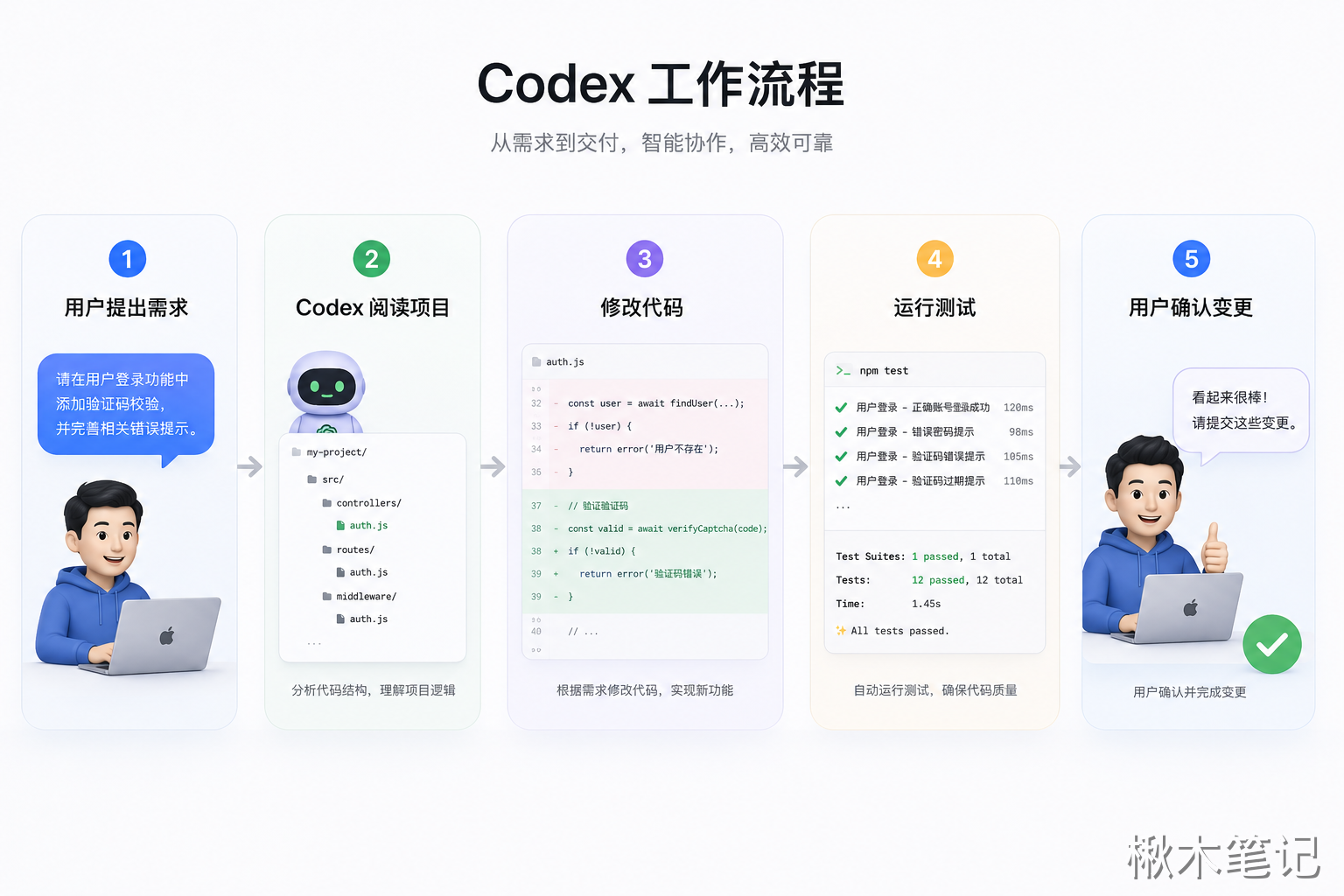
Codex 可以理解为一个“会看项目的 AI 程序员搭档”。
它不只是回答“这段代码是什么意思”,还可以进入你的代码仓库,理解文件结构,根据你的需求修改代码,并生成可 review 的变更。
常见使用场景包括:
- 解释一个陌生项目的结构
- 修复报错或测试失败
- 添加一个小功能
- 重构重复代码
- 生成单元测试
- 做代码审查
使用方式一:在终端使用 Codex CLI
如果你经常写代码,最推荐从 Codex CLI 开始。
官方推荐的安装方式是:
npm install -g @openai/codex
安装完成后,可以在项目根目录运行:
codex
如果你使用 ChatGPT 登录,可以运行:
codex --login
根据官方说明,这会打开登录流程,让你用 ChatGPT 账号连接 Codex。部分用户也可以通过 API Key 使用:
export OPENAI_API_KEY="你的 API Key"
Windows 用户要注意:官方文档中提到 Windows 支持可能需要 WSL,macOS 和 Linux 通常更顺手。
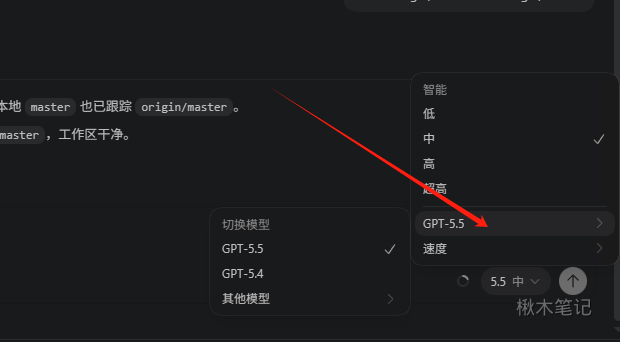
如图所示可以选择切换模型,并选择推理速度。
第一次可以让 Codex 做什么?
不要一上来就让它“重构整个系统”。新手更适合从小任务开始。
比如你可以这样问:
请帮我解释这个项目的目录结构,并指出主要入口文件。
或者:
这个项目启动失败,请帮我分析报错原因,不要先修改代码。
再进一步,可以让它做一个小改动:
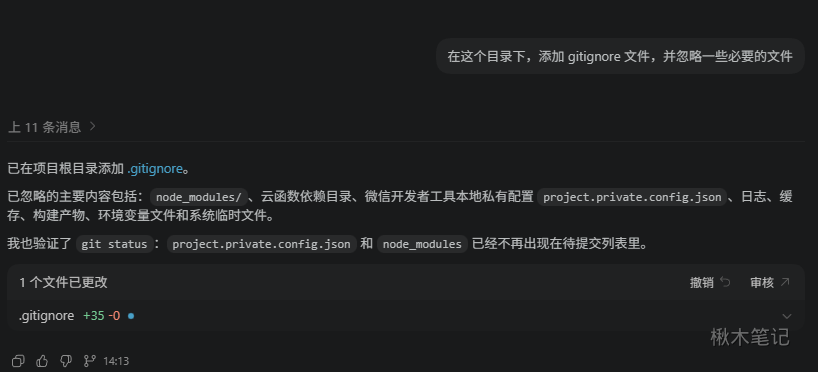
请帮我给登录接口增加参数校验,并补充对应测试。
好的提示词通常包含三件事:
- 目标:你想让它完成什么
- 范围:哪些文件或模块可以改
- 约束:是否要先解释、是否要跑测试、是否避免大改
三种权限模式怎么选?
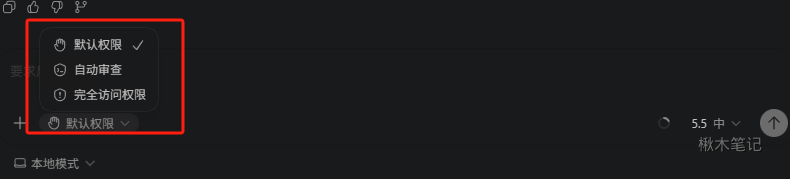
Codex CLI 有不同的操作模式,适合不同风险等级。
默认的 Suggest 模式更保守:Codex 可以读文件、提出修改建议,但真正改文件或执行命令前,需要你确认。
Auto Edit 模式会更主动:它可以自动编辑文件,但运行命令仍会询问你。
Full Auto 模式最放手:它可以在沙箱环境里自动读写文件、执行命令,适合较长任务,比如修复构建失败或做原型开发。
新手建议从默认模式开始。等你熟悉它的行为后,再逐步使用更自动化的模式。
使用方式二:把任务交给云端 Codex
除了本地 CLI,Codex 也可以在云端工作。
根据 OpenAI 的 Codex cloud 文档,你可以访问:chatgpt.com/codex
连接 GitHub 仓库后,把任务交给 Codex 在云端沙箱中处理。它可以为某个需求创建变更,甚至生成 Pull Request,适合你不想一直盯着终端的时候。
本地 CLI 更像“结对编程”;云端 Codex 更像“把任务派给一个后台助手”。
一个实用的 Codex 工作流
我比较推荐这样的节奏:
- 先让 Codex 读项目 例如:“请概览这个项目结构,不要修改代码。”
- 再让它定位问题 例如:“请分析为什么测试失败,并列出可能原因。”
- 确认方案后再修改 例如:“按方案一实现,改动范围限制在 users 模块。”
- 让它运行测试 例如:“请运行相关测试,并总结结果。”
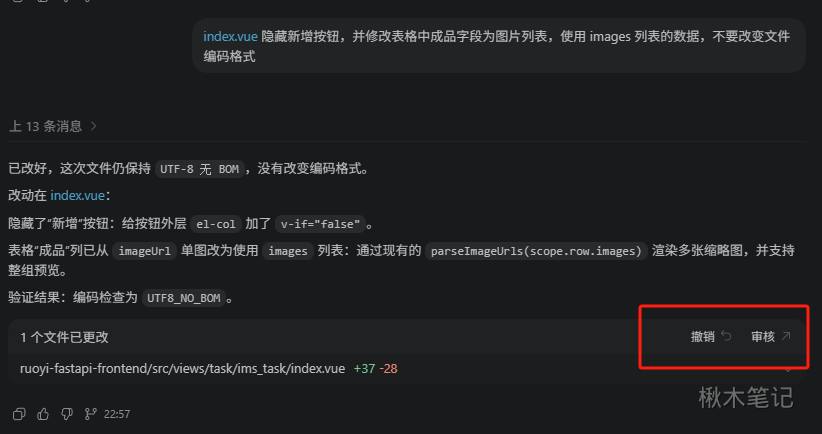
- 自己 review diff Codex 很强,但代码最终决定是否提交还是要你负责。
新手常见误区
一个常见误解是:把需求丢给 Codex,它就一定能一次写对。
更好的方式是把它当成协作者,而不是许愿机。需求越清楚,它越稳定;边界越明确,它越不容易乱改。
比如不要只说:
优化这个项目。
可以改成:
请检查 src/api 下是否有重复请求封装,提出重构方案。先不要修改代码。
这类提示更容易得到可控结果。
结尾:记住这 3 点
使用 Codex,最关键的是三件事:
- 从小任务开始,不要一上来交给它整个系统。
- 明确告诉它目标、范围和约束。
- 永远 review 它的改动,再决定是否合并。
如果你是第一次尝试,可以从这个任务开始:打开一个已有项目,在终端输入 codex,然后问它:“请帮我解释这个项目是如何启动的。”
本文由 楸木 原创,转载请注明出处。
这篇文章暂未开放评论。