
最近1年,很多程序员开始把 Cursor 当成日常开发工具。
它看起来像 VS Code,但多了一层很强的 AI 能力:能补全代码、解释项目、修改文件、运行命令,甚至能像一个编码助手一样帮你完成一小段功能。
如果你第一次接触 Cursor,最容易困惑的不是“它强不强”,而是:
我装好之后,到底该怎么开始用?
这篇文章就从安装、配置、打开项目、第一次 AI 辅助写代码讲起,帮你把 Cursor 跑起来。
Cursor 是什么?
简单说,Cursor 是一个面向 AI 编程的代码编辑器。
你可以把它理解成:
VS Code 风格编辑器 + AI 补全 + AI Chat + Agent 编码助手
它适合做这些事:
- 自动补全代码
- 解释陌生项目
- 修改选中的代码
- 根据需求生成函数
- 帮你写测试
- 让 Agent 跨文件修改代码
- 辅助排查报错
不过要注意,Cursor 不是“自动替你完成所有开发”的魔法工具。
更合理的定位是:
它是一个能帮你减少重复劳动、加快理解代码、提升反馈速度的 AI 编码搭档。
第一步:下载并安装 Cursor
打开官网:
https://cursor.com/download
根据你的系统选择安装包。
Cursor 桌面版支持:
- macOS
- Windows
- Linux
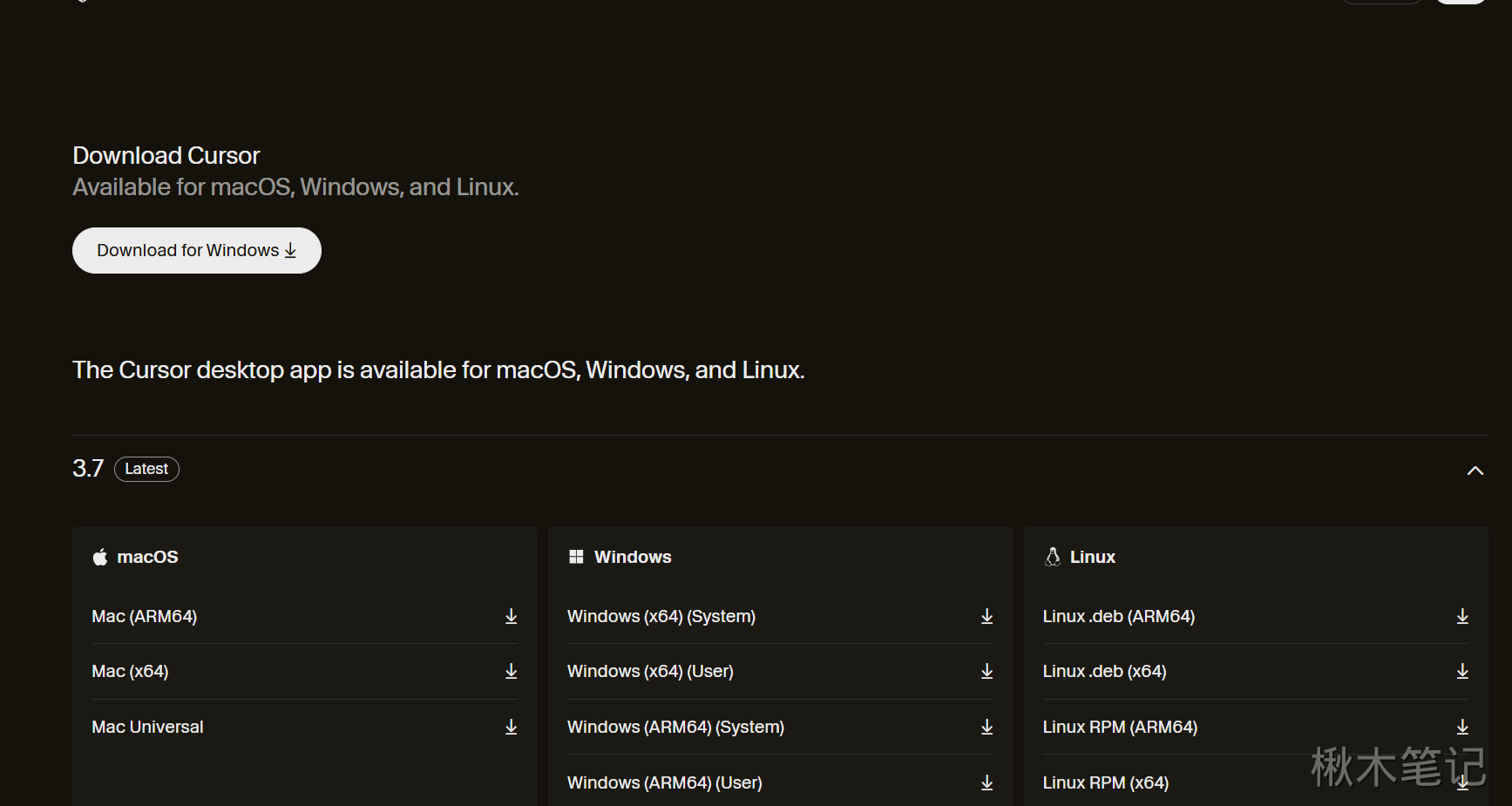 安装流程很简单:
- 进入 Cursor 官网下载页面。
- 点击 Download。
- 下载完成后运行安装程序。
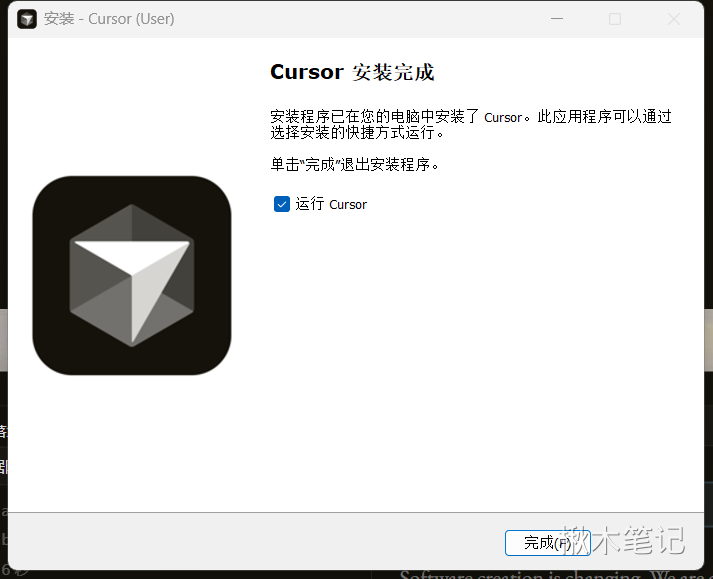
- 安装完成后打开 Cursor。
我这里是Win11
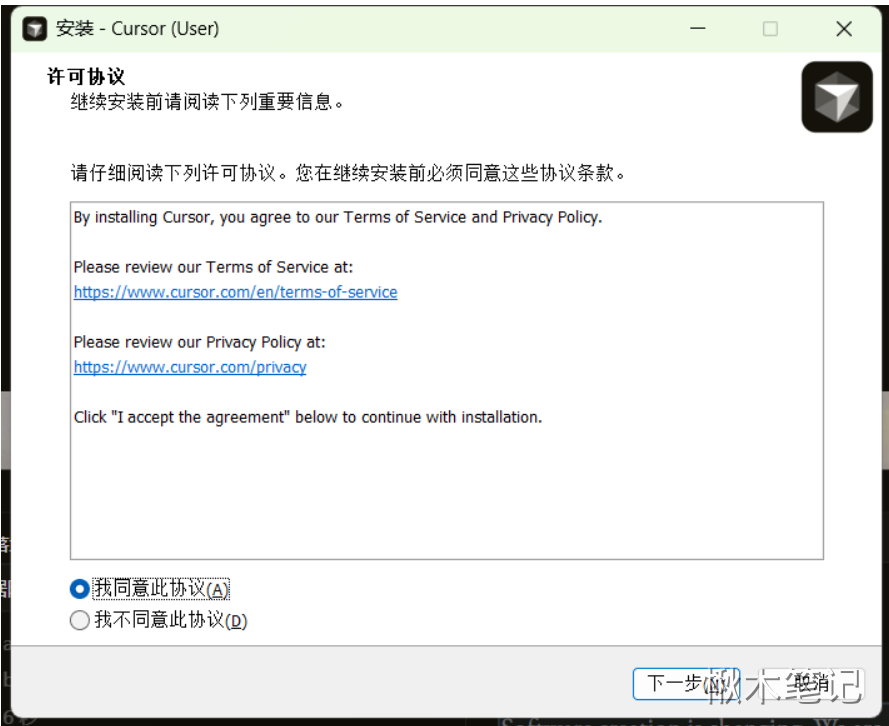
双击打开,傻瓜式安装即可。
如果你是 macOS 用户,注意选择适合芯片的版本:
- Mac ARM64:Apple Silicon,比如 M1、M2、M3、M4
- Mac x64:Intel 芯片
- Mac Universal:通用版本
一般不确定的话,可以优先选官网推荐的版本。
第二步:第一次打开 Cursor
第一次打开 Cursor 时,它会引导你做一些基础设置。
常见配置包括:
- 选择键盘快捷键风格
- 选择主题
- 配置终端偏好
- 登录账号
- 选择是否导入 VS Code 配置
如果你之前用 VS Code,建议直接导入配置。
这样你的主题、快捷键、扩展习惯会更容易迁移过来。
如果后面想重新进入引导流程,可以打开命令面板:
Ctrl + Shift + P
搜索:
Cursor: Start Onboarding
第三步:打开一个项目
安装完之后,建议不要先空聊 AI。
更好的方式是打开一个真实项目。
你可以:
File -> Open Folder
选择一个本地项目目录。
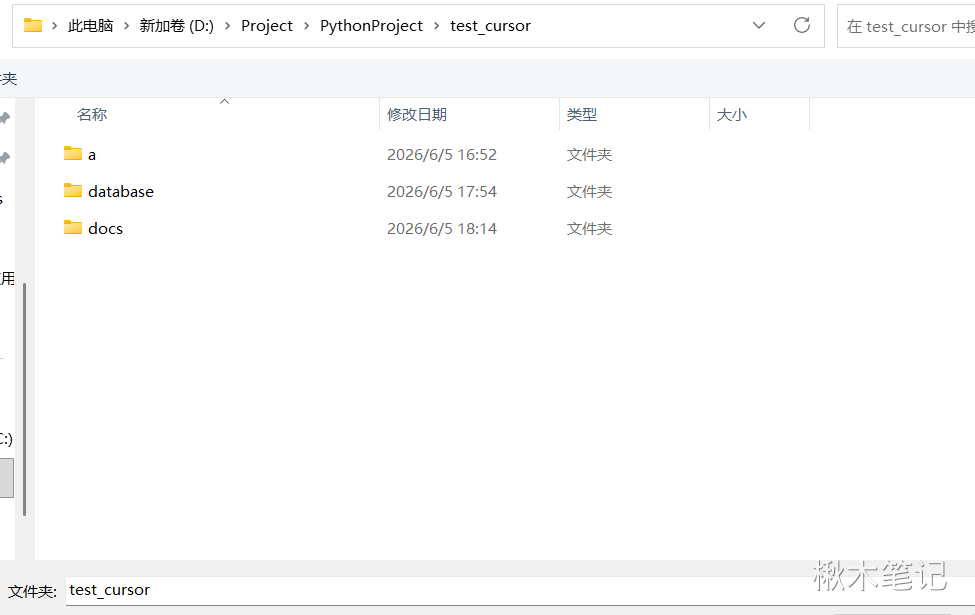
如果你习惯命令行,也可以在项目目录里执行:
cursor .
这会用 Cursor 打开当前目录。
打开项目后,Cursor 会对代码库建立索引。索引完成后,它才能更好地理解你的项目结构、文件关系和上下文。
你可以在设置里的 Indexing & Docs 相关位置查看索引进度。
第四步:先体验 Tab 自动补全
Cursor 最容易上手的功能是 Tab 补全。
比如你在代码里输入:
function calculate
Cursor 可能会自动给出灰色的补全建议。
如果你觉得合适,按:
Tab
即可接受。
Tab 不只是补一两个单词,它可以补全:
- 多行代码
- 函数参数
- 函数体
- 重复逻辑
- 相邻文件里的相关修改
这是最适合新手的入口。
你不需要写复杂 prompt,只要正常写代码,它会在旁边帮你预测下一步。
第五步:用 Ctrl + K 修改选中代码
如果你想让 Cursor 修改某段代码,可以使用 Inline Edit。
操作方式:
- 选中一段代码。
- 按:
Ctrl + K
- 输入你的需求。
- 回车应用修改。
比如你可以说:
把这个函数改成支持空值判断
或者:
把这段代码改得更简洁,但不要改变逻辑
这个功能适合局部修改。
比如:
- 优化一个函数
- 加异常处理
- 改变量命名
- 补注释
- 把 JS 改成 TS 写法
- 重构一小段逻辑
它比直接让 Agent 改整个项目更安全,也更容易控制。
第六步:用 Chat 问项目问题
Cursor 还有 Chat 面板。
默认快捷键通常是:
Ctrl + I
你可以在里面问:
这个项目的入口文件在哪里?
帮我解释一下这个模块的调用链。
如果我要新增登录功能,可能要改哪些文件?
这个报错可能是什么原因?
也可以像我这样给出具体的操作指令
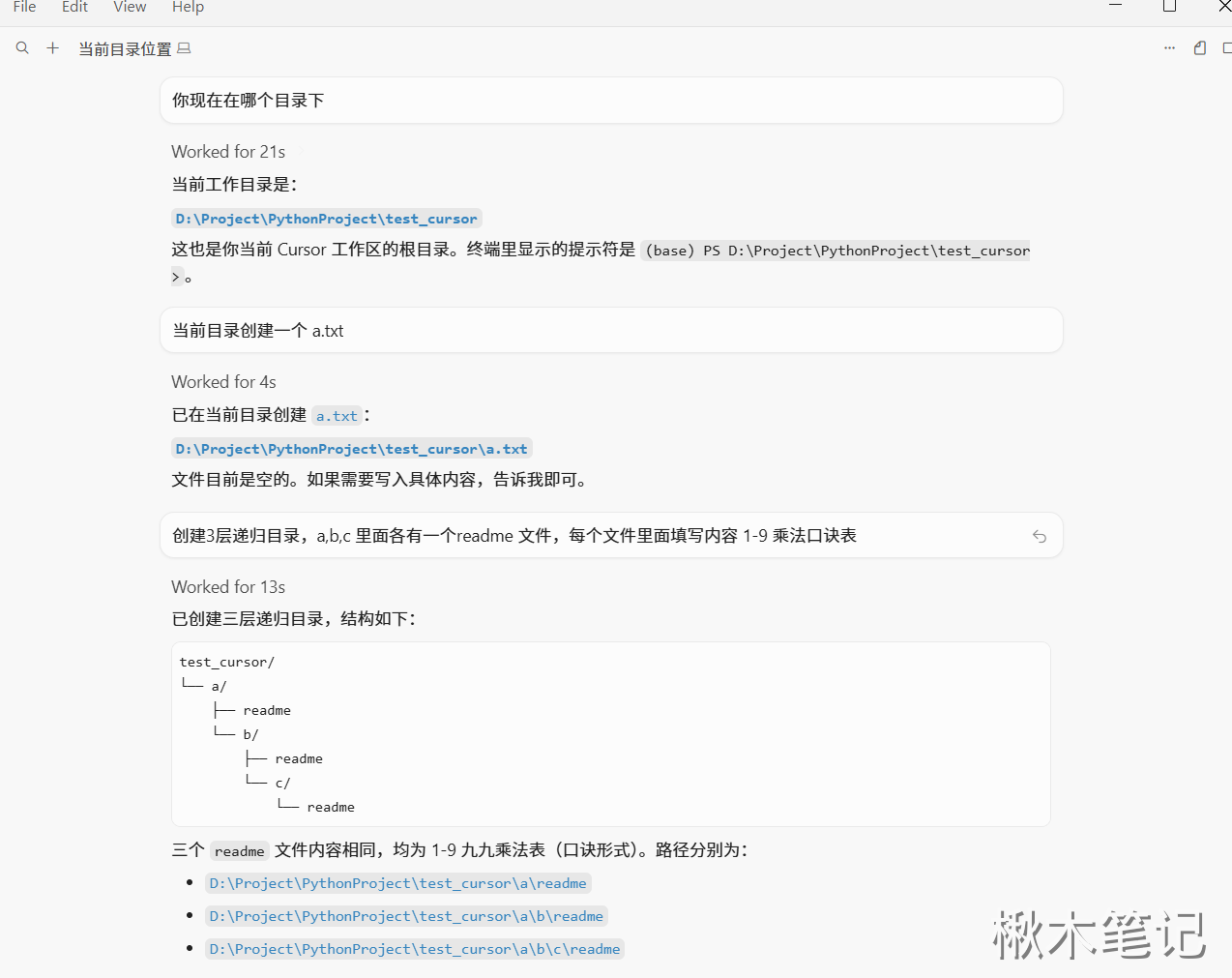
这里建议新手优先使用 Ask 模式。
Ask 模式偏只读探索,适合理解项目,不会自动改文件。
比如你刚接手一个项目,不要一上来就让 AI 修改代码,可以先问:
请先帮我梳理这个项目结构,不要修改任何文件。
这会让你更稳。
第七步:理解 Cursor 的几种模式
Cursor 的 Agent 里有不同模式。
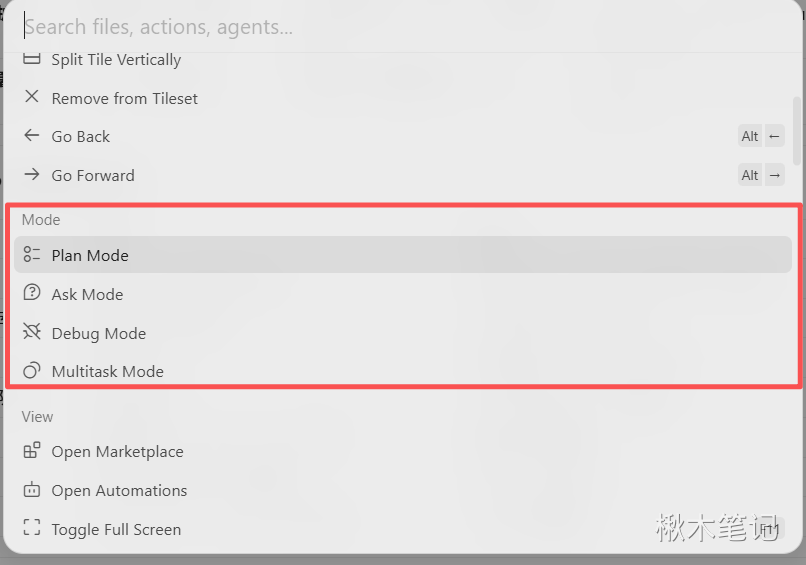
常见可以这样理解:
| 模式 | 适合场景 | 特点 |
|---|---|---|
| Ask | 理解代码、提问、规划 | 只读为主,不自动改代码 |
| Agent | 开发功能、修 Bug、重构 | 可以探索代码、编辑多个文件、运行命令 |
| Custom | 自定义工作流 | 可以配置特定工具和指令 |
新手建议顺序是:
Ask -> Inline Edit -> Agent
先用 Ask 理解项目。
再用 Inline Edit 改小块代码。
最后再用 Agent 处理跨文件任务。
不要一上来就把整个需求扔给 Agent。
第八步:第一次让 Agent 写代码
当你熟悉基本操作后,可以试一次 Agent。
比如你可以输入:
帮我给这个函数添加单元测试,并运行测试。
Agent 可能会:
- 阅读相关代码。
- 找测试目录。
- 新建或修改测试文件。
- 运行测试命令。
- 根据报错继续修复。
这就是 Cursor 和普通编辑器最大的区别。
它不只是回答你,还能参与开发流程。
但你要记住:
Agent 写完的代码一定要 review。
不要因为它能跑命令,就默认它一定正确。
第九步:给 Cursor 写项目规则
如果你希望 Cursor 更懂你的项目,可以设置规则。
Cursor 官方文档里提到,项目规则可以放在:
.cursor/rules
这些规则可以被版本管理,适合团队共享。
比如你可以写:
本项目使用 pnpm,不要使用 npm。
修改 TypeScript 文件后,运行 pnpm lint。
不要主动新增依赖,除非用户明确要求。
保持现有目录结构,不做无关重构。
Cursor 也支持:
- Project Rules:项目规则
- User Rules:个人全局规则
- AGENTS.md:Markdown 格式的 Agent 指令
.cursorrules:旧版规则,仍支持但不推荐作为新项目首选
对新手来说,先写一个简单的项目规则就够了。
第十步:使用 Cursor 的安全边界
Cursor 很方便,但不要忽略安全问题。
尤其在公司项目里,至少要注意:
- 不要把
.env、密钥、Token 粘给 AI。 - 不要上传客户隐私数据。
- 不要让 Agent 随便执行危险命令。
- 修改核心逻辑后必须跑测试。
- 合并前一定看 diff。
- 公司项目要遵守团队安全和合规要求。
AI 编码工具能提升效率,但不能替你承担责任。
一个推荐的新手使用流程
第一次用 Cursor,可以按这个顺序来:
下载安装 Cursor
-> 登录账号
-> 导入 VS Code 配置
-> 打开一个本地项目
-> 等待代码索引完成
-> 用 Ask 问项目结构
-> 用 Tab 做自动补全
-> 用 Ctrl + K 修改小段代码
-> 用 Agent 处理一个小任务
-> 检查 diff 和测试结果
不要追求一上来就“让 AI 写完整项目”。
先从小任务开始,比如:
- 解释一个函数
- 补一个空值判断
- 写一个测试
- 修一个简单报错
- 给一个组件加 loading 状态
这样你会更快建立手感。
结尾:Cursor 的正确打开方式
Cursor 从安装到使用并不复杂。
真正重要的是理解它的几个入口:
- Tab:适合日常补全代码。
- Ctrl + K:适合修改选中的局部代码。
- Ask:适合理解项目和提问。
- Agent:适合跨文件开发、修复和执行任务。
- Rules:适合沉淀项目规范,让 AI 更懂你的代码库。
不要只看教程。真正用一次,才会知道它适不适合你的工作流。
本文由 楸木 原创,转载请注明出处。
这篇文章暂未开放评论。